MDF CELL

Media/Digital/Foto

Pencarian Berdasarkan :
Brand name ~>NOKIA

NEW MODEL

Merek Handphone Harga Baru (Rp) Harga Second (Rp)
NOKIA 1202 250,000,- (not available)
NOKIA 1203 275,000,- (not available)
NOKIA 1209 295,000,- (not available)
NOKIA 1508 CDMA 600,000,- (not available)
NOKIA 1661 375,000,- (not available)
NOKIA 2220 Slide 675,000,- (not available)
NOKIA 2330 Classic 600,000,- (not available)
NOKIA 2505 650,000,- (not available)
NOKIA 2690 825,000,- (not available)
NOKIA 2700 Classic 875,000,- (not available)
NOKIA 2730 classic 900,000,- (not available)
NOKIA 3720 classic 1,525,000,- (not available)
NOKIA 5130 XpressMusic 975,000,- (not available)
NOKIA 5220 1,350,000,- (not available)
NOKIA 5310 1,500,000,- (not available)
NOKIA 6120 Classic 1,550,000,- (not available)
NOKIA 6303 Classic 1,350,000,- (not available)
NOKIA 6303i Classic 1,375,000,- (not available)
NOKIA 7100 800,000,- (not available)
NOKIA E63 1,750,000,- (not available)
NOKIA E71 2,750,000,- (not available)
NOKIA E72 3,500,000,- (not available)
NOKIA E75 2,850,000,- (not available)
NOKIA N900 6,200,000,- (not available)
NOKIA N97 Mini 4,500,000,- (not available)
NOKIA X6 4,199,000,- (not available)
NOKIA 3100 (not available) 550,000,-


* Harga dapat berubah sewaktu-waktu, tergantung stok dan ketersediaan barang.
* Harga second adalah perkiraan harga handphone bekas yang berlaku saat ini


  1. Tribunnews
  2. VIDEO: Tsunami Melalap Jepang
    23 jam yang lalu
    Tak lama kemudian, Badan Meteorologi Jepang mengeluarkan peringatan bahaya tsunami di seluruh pesisir timur negeri matahari terbit itu. Berdasarkan video ...
    Vivanews - Ditemukan 555 artikel yang sesuai

Software Gratis Untuk Mengatur ukuran foto

If you're new here, you may want to subscribe to my RSS feed. Thanks for visiting!

273857 Software Gratis Untuk Mengatur ukuran foto
e mail, folders, image file, imaging software, resizing photos, image viewer, target folder, quick photo, digital cameras, photo printers, photo resizer, compression level, drawback, lice, metadata, quality compression, dzsoft, ancestors,Modern digital cameras produce images with up to 6 times higher resolution than their ancestors. While the resolution is very important to photo-printers, such resolution can be a severe drawback for on-screen and Internet viewing.
This is why, before uploading your images to the Web or sending them via e-mail, you use your imaging software to reduce their size. There are two main disadvantages of this method. First, you need to do the same repetitive actions every time. Normally, you have to navigate to the folder containing images from your camera, then you need to select the images, set up resizing options, select a target folder, etc. The second disadvantage is that when resizing your images you never know exactly what file size they will have after resizing. Photos with a lot of small details will be significantly bigger in size than simple images after resizing with the same level of JPEG Quality/Compression.
Quick Photo Resizer from DzSoft solves both problems. From now on, you don’t need to bother with browsing through folders with your image viewer. This program offers an easy, yet very powerful, technique of resizing your photos. You simply select a conversion scheme and drag the photos to the program`s window. Your photos get automatically converted and you can drag them out, upload to the Web or send via e-mail. A “Conversion scheme” is a set of user-defined resizing options. You can define several sets for different purposes. The most exciting feature of the resizing options is that you can select the desired resulting image file size. The program will automatically choose a JPEG Quality/Compression level for each image to best fit the file size and dimensions that you’ve selected. In addition, the program can automatically watermark your images or place your logo on them. An option to keep or remove the EXIF metadata has been added.

Home Page: http://www.dzsoft.com/photo-resizer.html
Download: Quick Photo Resizer

Author: DzSoft Ltd
License: Shareware (Free to Try)
File Size: 2693 KB

Popularity: 3% [?]

Incoming search terms for the article:

If you enjoyed this post, make sure you subscribe to my RSS feed!
share save 171 16 Software Gratis Untuk Mengatur ukuran foto

Tutorial yang terkait

Sumber: mozzamdf.com

Hasil pencarian dari :

tutorial Cara mencetak foto dengan PhotoshopPada artikel kali ini, akan saya isi dengan tutorial cara mencetak foto dengan program Photoshop. Satu hal yang mungkin muncul dalam benak kita saat mempunyai foto yang ada dalam komputer, adalah bagaimana cara mencetaknya. Suatu yang bukan hal asing lagi, apalagi pada saat ini karena kita dengan mudah bisa memotret dengan kamera digital ataupun telepon genggam dan menyimpan / men-transfer foto tersebut di komputer.

Ada dua pilihan yang bisa Anda lakukan, jika Anda ingin mencetaknya. Yang pertama adalah dengan membawa file foto tersebut ke studio foto digital yang terdekat dengan tempat tinggal Anda, dan Anda tinggal membayar biaya cetak yang relatif murah.

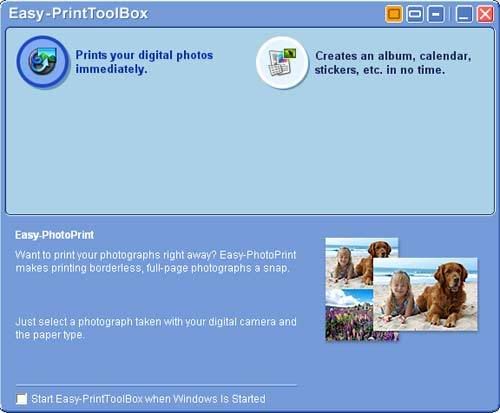
Pilihan kedua, jika Anda mempunyai printer sendiri (tidak harus punya sendiri, karena pinjam juga bisa) maka tidak ada salahnya mencoba mencetak sendiri foto tersebut. Ada banyak program yang bisa digunakan untuk mencetak foto. Kadang saat Anda meng-install printer sudah terdapat program sertaan yang bisa digunakan untuk mencetak foto. Misalnya program Easy-Print Tool Box yang saya dapatkan saat meng-install printer Canon PIXMA iP1880.
tutorial Cara mencetak foto dengan Photoshop

Program ini mudah sekali penggunaannya dan tidak cuma mampu mencetak foto biasa saja, bisa juga digunakan untuk membuat kalender (tapi belum sempat saya coba).

Selain program-program khusus seperti tersebut diatas, kita bisa juga menggunakan Photoshop untuk mencetak foto. Berikut ini sedikit panduan kalau kita ingin mencetak foto dengan Photoshop.

Panduan mencetak foto dengan Photoshop

Bukalah foto atau gambar yang akan Anda cetak dengan Photoshop. Buatlah ukuran gambar tersebut agar sesuai dengan ukuran cetak yang Anda inginkan. Untuk ukuran standar cetak foto, bisa dibaca di artikel ini. Sedangkan cara yang mudah untuk membuat agar ukurannya sesuai dengan ukuran cetak adalah dengan menggunakan Crop tool, tentang cara penggunaan crop tool bisa dibaca di sini.

Setelah ukuran foto sesuai dengan yang Anda inginkan, sekarang tinggal Anda pilih menu File > Print..

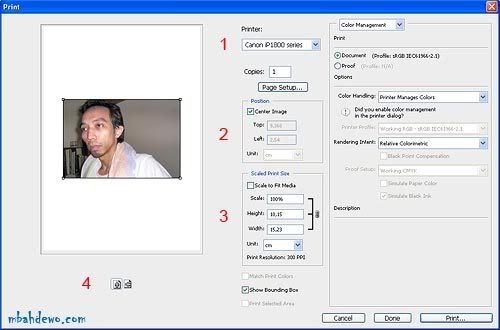
Kemudian akan muncul sebuah kotak dialog yang lebar (akan lebih baik jika layar monitor Anda di setting agak tinggi resolusinya agar kotak ini nampak semua, misalnya 1024×768).
tutorial Cara mencetak foto dengan Photoshop

Ada beberapa pengaturan pada kotak dialog ini yang mungkin ingin Anda atur terlebih dulu, misalnya:

1. Nama printer

Jika printer yang terpasang di komputer Anda lebih dari satu, maka harus dipilih dulu printer yang ingin anda gunakan. Pada bagian Copies, isikan jumlah pencetakan yang ingin Anda lakukan. Klik Page setup, jika Anda ingin mengubah ukuran kertas yang digunakan. Pengaturan pada Page setup akan beragam, sesuai dengan jenis printer berikut driver printer yang Anda gunakan.

2. Position

Anda bisa memilih antara posisi tepat ditengah (dengan cara memberi tanda cek pada pilihan Center Image), atau mengatur sendiri posisi gambar pada kertas. Jika Anda menonaktifkan pilihan Center Image, maka gambar bisa Anda geser-geser sendiri letaknya.

3. Scaled Print Size

Pengaturan ini digunakan untuk mengubah ukuran cetak, Anda bisa mempertahankan ukuran asli foto dengan menonaktifkan pilihan Scale to fit media. Bisa juga Anda buat agar foto bisa sebesar mungkin dan sesuai dengan ukuran kertasnya.

4. Orientation

Ada dua tombol kecil dibawah gambar preview cetakan, tombol ini digunakan untuk memilih hasil cetakan yang mendatar (landscape) atau yang tegak (portrait).

Pengaturan yang lain tidak usah diperhatikan, cuekin aja, sekarang tinggal klik tombol Print di sudut kanan bawah kotak dialog.

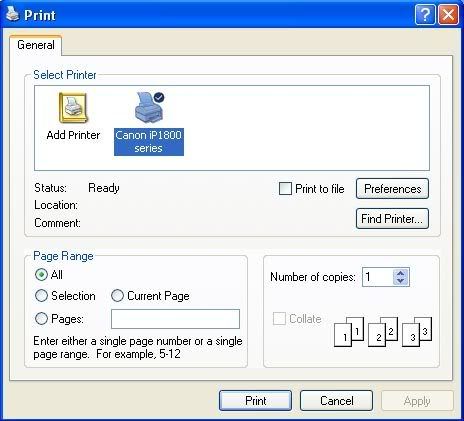
Jika muncul kotak dialog lagi seperti dibawah ini, klik tombol Print pada kotak dialog ini.
tutorial Cara mencetak foto dengan Photoshop

Jika muncul lagi, kotak dialog seperti dibawah ini, klik tombol OK.
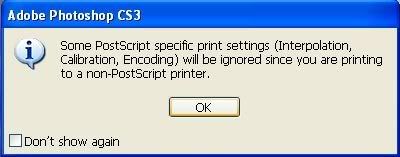
tutorial Cara mencetak foto dengan Photoshop

Foto kemudian akan muncul dari printer, kecuali ada beberapa masalah lain dari printer.
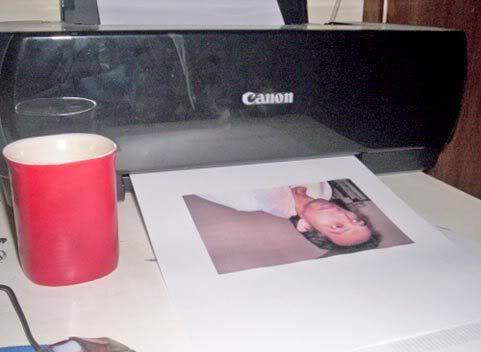
tutorial Cara mencetak foto dengan Photoshop

Bagaimana jika kita ingin mencetak banyak foto dalam satu lembar kertas? Solusinya adalah dengan membuat sebuat file baru yang ukurannya sesuai dengan kertas yang Anda gunakan, dan memasukkan semua foto yang akan dicetak dalam file tersebut.

Misalnya saya ingin mencetak foto ukuran 4R dalam satu lembar kertas ukuran folio. Maka saya buat dulu file baru yang berukuran kertas folio (F4). Setelah dipilih menu File > New, karena tidak terdapat ukuran folio di program Photoshop yang saya gunakan, maka saya atur sendiri ukurannya dengan mengisikan Width = 21,59 cm; Height = 33,02 cm; Resolution = 300 dpi.
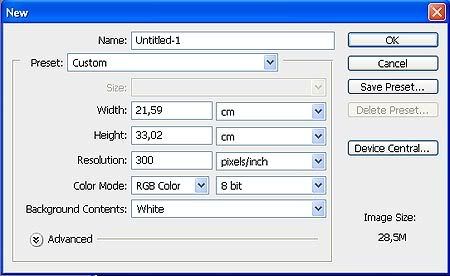
tutorial Cara mencetak foto dengan Photoshop

Kemudian pada file tersebut saya masukkan foto-foto yang akan akan saya cetak. Cuma muat 3 foto saja. Kemudian file inilah yang akan dicetak.
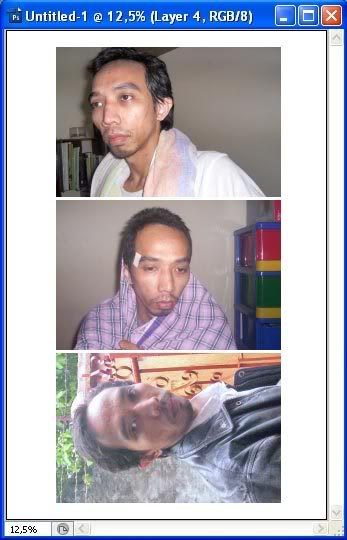
tutorial Cara mencetak foto dengan Photoshop

Catatan:

Untuk mendapatkan hasil cetakan yang bagus, usahakan untuk menggunakan kertas yang mampu digunakan untuk mencetak dengan resolusi tinggi. Kertas ini harganya lebih mahal dibanding kertas biasa. Bisa juga dengan membeli kertas yang memang khusus untuk mencetak foto. Kertas-kertas seperti ini banyak tersedia di toko kertas, penjual printer, studio foto digital, ataupun di tempat lain (tapi mungkin tidak tersedia di toko besi atau apotik).

Selamat mencoba mencetak foto sendiri dengan Photoshop.


Gambar di upload dari laptop pribadi

Berikut ini adalah penjelasan fungsi-fungsi tombol keyboard:
Ctrl + A = (All)

digunakan untuk memilih seluruh objek baik gambar atau teks pada lembar kerja Ms Word untuk di Blok semuanya.

Ctrl + B = (Bold) Membuat kalimat yang diblok atau terseleksi menjadi tercetak tebal.
Ctrl + C = (Copy) Untuk mengcopy sebuah kata atau kalimat yang juga berfungsi menggandakan teks atau gambar yang diseleksi
Ctrl + D = (Font) Menampilkan Form ukuran Font untuk mengganti dan mengatur bentuk dan jenis font/ huruf
Ctrl + E = (Center) Membuat kalimat yang diblok menjadi rata ketenga pada suatu paragraf
Ctrl + F = (Find) Menampilkan Form untuk kolom pencarian yang berfungsi untuk mencari sebuah kata atau frase
Ctrl + G = (Go To) Menampilkan Form Find and Replace go to untuk menuju halaman yang diinginkan
Ctrl + H = (Replace) Menampilkan Form Replace yaitu untuk mengganti kata tertentu
Ctrl + I = (italic) Membuat hurup menjadi tercetak miring
Ctrl + J = (Justify) untuk membuat rata kiri dan kanan pada paragraf
Ctrl + K = (Hiperlink) Menampilkan Form Insert Hyperlink yang berfungsi untuk me-link-kan/ menghubungkan teks
Ctrl + L = (Left) Membuat naskah menjadi rata kiri
Ctrl + M = (Indent) Membuat left indent menjadi menjorok kedalam sedikit. berfungsi untuk menggeserkan First Indent, Hanging Indent dan Left Indent secara bersamaan ke sebelah kanan dalam sebuah paragraf
Ctrl + N = (New) Membuat halaman baru / membuka lembar kerja baru pada Ms Word
Ctrl + O = (Open) Berfungsi untuk membuka dokumen Ms Word pada lembar kerja
Ctrl + P = (Print) Menampilkan menu print untuk Mencetak dokumen pada printer
Ctrl + Q = Mengembalikan kesemula
Ctrl + R = (Right) Menampilkan kalimat yang diblok menjadi rata kanan
Ctrl + S = (Save) Untuk menyimpan naskah atau text pada lembar kerja MS Word
Ctrl + T = Membuat hanging indent
Ctrl + U = (Underline) Membuat garis bawah pada kalimat yang diblok.

Ctrl + V = (Paste) Menampilkan kata atau kalimat yang dicopy
Ctrl + W = Menutup layar Microsoft word
Ctrl + X = (Cut) Berfungsi untuk memindahkan teks atau gambar yang dilanjutkan dengan perintah paste
Ctrl + Y = (Redo/Repeat) Untuk kembali pada perintah yang telah dibatalkan
Ctrl + Z = (Undo) Mengembalikan kesemula

Ctrl + 0 = membuat langkah kebawah
Ctrl + 1 = Untuk mengatur line spasing dengan ukuran 1 pada pragraf (single)
Ctrl + 2 = Untuk mengatur line spasing dengan ukuran 2 pada pragraf (double)
Ctrl + 5 = Untuk mengatur line spasing dengan ukuran 1,5 pada pragraf
Ctrl + + = Membuat kalimat pada naskah yang diblok menjadi kecil
Ctrl + { = Memperbesar text yang di blok atau di seleksi dengan kelipatan 1 px
Ctrl + } = Memperkecil text yang di blok atau di seleksi dengan kelipatan 1 px

Ctrl + F1 = Menampilkan form Getting started
Ctrl + F2 = Menampilkan bentuk naskah dalam kertas sebelum dicetak ke printer
Ctrl + F4 = Menutup sebuah document dan kembali kedokument sebelumnya jika anda bekerja dengan beberapa document
Ctrl + F5 = Mebuat layar Microsoft Word menjadi ukuran sedang
Ctrl + F6= Membuat layar menjadi minimize
Ctrl + F9 = Membuat muka kurung dan tutup kurung
Ctrl + F10 = Membuat restore down dan maximize
Ctrl + F12 = Menampilkan menu Open

Ctrl + Alt + 1 = Membuat kalimat menjadi tercetak lebih besar ukuran hurupnya.
Ctrl + Alt + 2 = Membuat kalimat menjadi tercetak miring dan lebih besar ukuran hurupnya.
Ctrl + Alt + 3 = Mengembalikan ke seperti semula.

Ctrl + Shift + + = Menampilkan hurup yang diblok menjadi keatas
Ctrl + Shift + 8 = Membuat tanda enter
Ctrl + shift + = Memperkecil text yang di blok atau di seleksi dengan kelipatan 2 px

Shift + F3 = Untuk mengubah Sentence case, lowercase, UPPERCASE Dan Capitalize pada teks yang diseleksi secara bergantian

Alt + R = Menampilkan dalam bentuk cetakan atau print preview
Alt + F4 = Untuk Keluar dari Aplikasi Ms Word

saya ingin berbagi sedikit pengetahuan kepada kalian, mari bersama - sama kita berbagi ilmu dasar - dasar komputer..

Tahap Pembelajarannya Antara Lain :

1. Pengenalan PC

2. Perakitan PC

3. Installasi PC

Yang pertama kita pngenalan PC dulu yach...

1. Pengenalan PC

Sebelum Melakukan Perakitan PC sebaiknya kita mengenal Dulu komponen - komponen apa saja yg terdapat Dalam Sebuah PC

Seperti: HardDisk, Memory, Mother Board, VGA, FloopyDisk, CD-Room, Fan, Dll

- HardDisk Adalah Tempat Penyimpanan Data
- Memory Adalah Tempat Pengelolahan Data
- MotherBoard Adalah Papan Rangkaian komputer tempat menyimpan Seluruh Komponen
- VGA adalah adalah perangkat Output yang berfungsi untuk mengubah bahasa mesin menjadi tampilan baik grafis
- Floopy Disk adalah alat tambahan untuk menyimpan atau menuliskan data ke dalam disket maupun sebaliknya
- CD - Room adalah Alat yang digunakan untuk mebaca CD dan VCD
- Power Supply adalah kotak yang merupakan tempat transformer/mengalirnya alur Listrik
- Fan Adalah perangkat untuk mendinginkan perangkat - perangkat lain yg ada dalam PC
- LanCard adalah Perankat Untuk melakukan Suatu Koneksi Dengan menggunakan Kabel

Masih banyak perangkat - perangkat yg terdapat dalam PC tapi untuk mempersingkat waktu saya cuma menjelaskan secara singkat saja....

2. Perakitan PC

Jika kalian sudah mengenal perangkat - perangkat apa saja yg terdapat dalam PC, Sekarang coba Lakukan Sebuah Perakitan.
Jangan Takut Akan Kegagalan...Kerena Kegagalan Adalah Awal Menuju Keberhasilan Cool
Tanpa Banyak Basa basi Mending Kita Mulai Aja. Oceh Cool

- Letakkan Motherboard Ditempat yg datar atau di atas Cassing, pasang Proccesor Di Motherboard
- Pasang Internal Memory Pada port yang sesuai dan jangan sampai terbalik
- Siapkan Cassing untuk melakukan Pemasangan Motherboard, pasanglah baut dan sekrup pada Cassing
- Masukan Motherboard Pada Cassing. Lakukan Secara Perlahan
- Rapatkan Motherboard lalu pasang baut di lubang - lubang yang terdapat sudut - sueut Mother board sehigga rapat dengan Cassing
- pasang konektor power supply di Mother board
- pasanglah VGA pada Slot Ekspansi sesuai dengan baut penahan. Lakukan secara benar
- pasang LanCard Pada Slot yg Sesuai dan Kecangkan Bautnya
- pasanglah hardDisk pada cassing dan kancing dengan baut (tempat menaruh harddisk ada di muka cassing bagian tengah)
- Pasang CD - Room pada rangkah Cassing bagian atas (masukan dari depan) lalu kancing dengan baut
- pasang lagi floopydisk (tempatnya brada di atas harddisk dan luruskan dengan lubang yg sering di gunakan untuk memasukan harddisk)
- passang jumper pada HDD & CD - Room, jika menggunakan 1 kabel maka HDD sbagai master & CDRoom sbagai Slave
- Pasang Kabel data pada HDD, CD - Room, & floopy diskdrive Sesuai Slotnya
- Pasang Kabel Power ke Harddisk, CD - Room & floopydisk
- Untuk memasang kabel data pada motherboard sebaiknya lihat buku manual
- Kalau semuanya sudah selsesai, tutup cassingnya
- Langkah terakhir, pasang Keyboard, Mouse, Kabel data monitor, Kabel Power, & perangkat tambahan sesuai dengan portnya masing - masing
- nyalakan monitornya & CPU, jika ada 1 bunyi beep panjang maka ada kesalahan dalam pemasangan memory
- bongkar lagi cassingnya dan pasang baik - baik memorynya jika sudah tutup kembali cassingnya
- coba dinyalain lagi, jika 1 bunyi deep pendek maka komputer yang kmu rakit telah berhasil dengan sukses. Cool

3. INSTALASI PC

Untuk melakukan instalasi PC sering di menggunakan Windows Xp..tapi ada juga yg menggunakan Linux.
kali Ini saya akan menjelaskan Cara Mengginstal Windows XP

Langkah-langkahnya :

- Siapkan CD Drive Windows XP dan CD MotherBoard (Jangan lupa serial number Windows XP)
- pastikan komputer kamu sudah di setting untuk melakukan boot dari CD room...klau belum, masuk ke bios dengan menekan tombol Delete
- pilih advance "first boot= cd room & seccond = HDD" kalau sudah selesai tekan F10, yes and enter
- tunggu bberapa saat sampai muncul tulisan "press any key to boot from CD" tekan enter atau sembarang tombol
- proses instalasi akan mengecek konfigurasi komputer anda, tunggu beberapa saat
- muncul tampilan "welcome to setup" tekan enter untuk melanjutkan instalasi
- lalu tekan F8 = I agree
- nanti akan masuk di tempat setting partisi, jika ingin menambahkan drive Cheesy tekan C, masukan kapasitasnya, trus enter
(minimal untuk drive C=15000 dan Drive D sisanya)
- kalau udah selesai tekan enter, untuk melanjutkan instalasi
- pilih "format the partition using the NTFS file system"
- Silakan menunggu proses penyaringan data sampai komputer melakukan restart ulang
- Jangan menekan apapun saat komputer menyala kembali
- Selanjutnya Windows akan mengcopy file - file ke dalam harddisk
- Selama proses berlangsung akan muncul box yg pertama adalah "regional and language options
- klik costume untuk memilih jenis negara (tidak masalah kalau kmu tidak memilih) terus tekan tombol Next
- Muncul box lainnya yg meminta untuk mengisi name & organitation (isi terserah anda), tekan next
- Selanjutnya anda akan di minta untuk memasukan serial Number, isilah serial numbernya, next
- Masukan Nama Computer, password untuk user administrator, Next
- Muncul Layer baru "Date and Time Setting"
- Aturlah tanggal & waktu, untuk time zonenya pilih " GMTbangkok,hanoy & jakarta " , Next
- Tunggu beberapa saat dan akan muncul networking setting, pilih typical setting (kalau tidak menggunakan LAN langsung Next)
- Selanjut akan muncul window "workgroup or Computer Domain"(jika komputer anda terhubung domain.tulis nama domainnya)
- tunggu lagi sampai proses selesai dan komputer akan melakukan restart ulang
- Ingat. jangan menekan tombol apapun
- Windows akan mengatur resolusi komputer anda, klik ok
- Welcome to microsoft windows, klik next untuk melanjutkan
- Next lagi
- Sebaiknya update windows jgn di pilih (tapi itu terserah anda) klik next lagi
- Muncul tempat untuk menuliskan username, klik next
- Terakhir akan muncul pesan "THANK YOU" KLIK finish
- WELCOME
- Selamat mencoba komputer baru kamu
- Langkah selanjutnya kmu tinggal menginstal Motherboardnya
- Selesai lol!

Semoga bermanfaat untuk anda...!!!

Menambah status YM di facebook


Ketemu lagi dengan update terbaru tentunya. masih dengan facebook. kali ini kita membahas bagaimana cara menambah status YM di facebook. yah meskipun di facebook sudah terdapat fasilitas chat tapi nggak ada salah nya menambah fasilitas ini ke dalam facebook biar keliatan unik dan menambah wawasan.

Untuk menambah fasilitas ini ke dalam facebook ikuti langkah-langkah di bawah ini:
  • Login dulu ke facebook
  • Kemudian pada kotak penelusuran ketikan "Yahoo! Messenger Button"
  • Di halaman berikutnya klik tombol ke aplikas atau go to aplikasi
  • kemudian pilih menu add to profil atau Cantumkan ke dalam profil
  • Berikutnya pilih ADD atau Tambahkan
  • Agar kelihatan rapi di profil anda klik tombol KEEP
  • Kemudian pilih configure untuk memasukan email anda
  • Setelah itu pilih Update
  • Selesai
Selamat mencoba.......

cara menambahkan status YM di facebook, langkah menambahkan status YM di facebook, cara membuat status YM di facebook.

Pasang Google Talk di Blog

add google talk
Beberapa bulan yang silam, saya pernah mengulas tentang bagaimana cara menampilkan status online Yahoo! Messengerdi blog pada postingan yang ini. Rupanya ada beberapa sahabat yang berkeinginan lain yaitu ingin mengetahui bagaimana cara memasang Google Talk di blog. Apa itu google talk? google talk adalah suatu layanan dari google yang dapat di pergunakan oleh mereka yang mempunyai akun di google agar satu sama lain bisa saling berkomunikasi atau lebih di kenal dengan istilah chatting. Apakah fasilitas google talk tersebut bisa di pasang di blog? jawabannya adalah bisa. Belum mengetahui caranya? silahkan ikuti saja langkah-langkah berikut ini :

Untuk template baru :
  1. Sign in di blogger dengan ID anda.
  2. Klik Layout.
  3. Klik tab Elemen Halaman.
  4. Klik Tambahkan sebuah Elemen Halaman.
  5. Klik tombol TAMBAHKAN KE BLOG di bawah tulisan HTML/JavaScript.
  6. Copy lalu paste pada kode berikut pada pop up window yang muncul.
  7. Klik tombol SIMPAN PERUBAHAN.
  8. Pindahkan elemen yang baru anda buat tadi pada tempat yang di inginkan.
  9. Klik tombol SIMPAN yang ada di sebelah atas.
  10. Selesai. Silahkan lihat hasilnya!

Jika anda merasa kesulitan dengan langkah di atas, saya mempunyai cara yang sangat praktis. Silahkan anda login dulu di blogger kemudian klik pada tombol Tambahkan ke blog saya di bawah ini, maka widget google talk akan secara otomatis di simpan di sidebar anda !

1. Apa itu Blog ?

Blog merupakan sigkatan dari “Web log” adalah salah satu aplikasi web berupa tulisan-tulisan yang umum disebut sebagai posting pada halaman web. Tulisan-tulisan tersebut seringkali diurut dari yang terbaru dan diikuti oleh yang lama.

Awalnya, blog dibuat adalah sebagai catatan pribadi yang disimpan secara online, namun kini isi dari sebuah blog sangat bervariatif ada yang berisi tutorial ( contoh blog ini ), curhat, bisnis dan lain sebagainya. Secara umum, blog tidak ada bedanya dengan situs yang ada di internet.

Flatform blog atau seringkali disebut juga dengan mesin blog dibuat sedemikian rupa oleh para designer blog agar mudah untuk digunakan. Dulu, untuk membuat aplikasi web diperlukan pengetahuan tentang pemrograman HTML, PHP, CSS dan lain sebagainya, dengan blog semuanya menjadi mudah semudah menyebut angka 1 2 3.

2. Cara membuat blog di blogspot

Salah satu penyedia blog gratis yang cukup populer saat ini adalah blogspot atau blogger, dimana ketika mendaptar adalah melalui situs blogger.com namun nama domain yang akan anda dapatkan adalah sub domain dari blogspot, contoh : contohsaja.blogspot.com

Kenapa harus membuat blog di blogger.com bukan pada situs penyedia blog lainnya? Sebenarnya tidak ada keharusan untuk membuat blog di blogger, namun ada banyak kelebihan yang dimiliki blogger di banding dengan penyedia blog lain. Beberapa contoh kelebihan blogspot di banding yang lain yaitu mudah dalam pengoperasian sehingga cocok untuk pemula, lebih leluasa dalam mengganti serta mengedit template sehingga tampilan blog anda akan lebih fresh karena hasil kreasi sendiri, custom domain atau anda dapat mengubah nama blog anda dengan nama domain sendiri misalkan contohsaja.blogspot.com di ubah menjadi contohsaja.com,sedangkan hosting tetap menggunakan blogspot dan masih tetap gratis.

Perlu ditekankan dari awal bahwa internet itu sifatnya sangat dinamis, sehingga mungkin saja dalam beberapa waktu kedepan panduan membuat blog di blogspot ini akan sedikit berbeda dengan apa yang anda lihat di blogger.com

Untuk mengurangi hal yang tidak perlu di tulis, berikut cara membuat blogger di blogger.com

Membuat Email

Salah satu syarat yang harus dipenuhi dalam membuat blog adalah anda memiliki alamat email yang masih aktif atau di gunakan. Jika anda belum mempunyai alamat email, silahkan daftar terlebih dahulu di gmail karena blogger adalah salah satu layanan dari Google maka ketika mendaftar ke blogger sebaiknya gunakan email gmail. Jika anda belum paham bagaimana cara membuat email, silahkan gunakan mesin pencari google untuk mencari panduannya.

Daftar Blog di blogger

  1. Silahkan kunjungi situs http://www.blogger.com
  2. Setelah halaman pendaftaran terbuka, alihkan perhatian ke sebelah kanan atas, ubah bahasa ke Indonesia agar lebih mudah difahami. Silahkan langsung login dengan menggunakan username serta password gmail anda ( akun email anda bisa untuk login ke blogger).

    login blogger

  3. Klik tombol bertuliskan CIPTAKAN BLOG ANDA.

    ciptakan blog anda

  4. Isilah nama judul blog serta alamat blog yang di inginkan. Ingat! dalam membuat alamat blog harus benar-benar serius karena itu permanen tidak dapat digantikan lagi (kecuali nanti ganti dengan custom domain). Jika alamat yang diinginkan ternyata tidak bisa digunakan, masukkan kembali alamat lain yang masih tersedia. Jika alamat blog yang diinginkan masih tersedia, silahkan klik anak panah bertuliskan LANJUTKAN.

    nama-blog

  5. Silahkan pilih template yang anda sukai ( template ini nanti bisa diubah lagi kapan saja anda mau), kemudian klik LANJUTKAN.

    pilih template di blogger

  6. Akan ada tulisan “Blog Anda Sudah Jadi!”. Silahkan lanjutkan dengan klik tombol MULAI BLOGGING.

    mulai blogging

  7. Setelah masuk post editor, silahkan isi apa saja ( disarankan untuk langsung mengisi posting, biasanya jika tidak langsung posting akan terjaring robot anti spam milik blogger, dan blog anda akan di lock). Contoh : hello world. Klik Tombol PRATINJAU untuk melihat tampilan yang nanti akan muncul di blog, klik tombol TERBITKAN ENTRI jika posting anda mau dipublikasikan ke publik.

    terbitkan entri

  8. Klik “Lihat Entri” untuk melihat blog anda. Berikut contoh tampilan blog yang tadi di buat.

    tampilan-blog

  9. Selesai.
Untuk tahap awal, blog anda sudah jadi dan bisa diakses dimana saja. Untuk pembahasan lebih dalam tentang bagaimana blogging dengan blogger, akan di bahas pada posting berikutnya.

Subscribe to RSS headline updates from:
Powered by FeedBurner